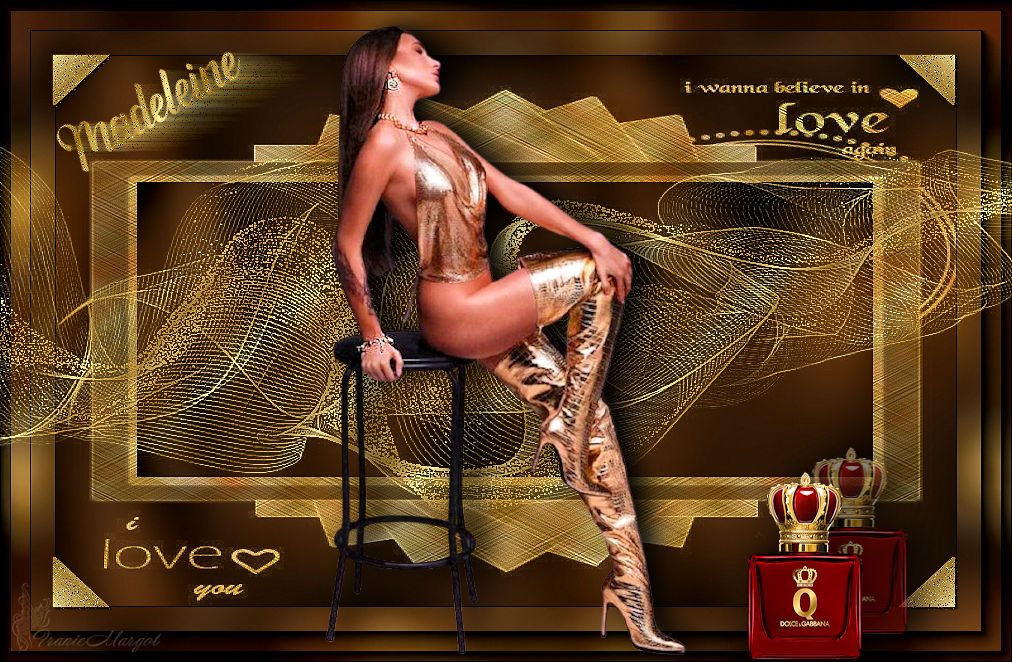
Madeleine
l'original en dessous

******
Matériel utilisé
1 tube d'Eugenia Clo (Woman3458_byClo)
1 tube de Franie Margot (parfum15_franiemargot)
1 masque de Silvie (Silvie_Mask_Glitter66Y)
1 élément décoratif et titre (LTDStudio_Madeleine_Deco_Texto)
1 sélection (LTD_Madeleine_sel_1 — à enregistrer dans le dossier « Sélections » de PSP) -
1 motif (Arguld10 à enregistrer dans le dossier« Motifs » de PSP)
1 filigrane personnel
1 palette de couleurs

******
Filtres externes utilisés
Unlimited 2.0 / &<Background Designers IV>/@Night Shadow
Alien Skin Eye Candy 5: / Impact / Perspective Shadow
Nik Software / Color Efex 3.0 Complete / Tonal Contrast -
Mura´s Meister / Copies
AAA / Frames / Foto Frame

Avecl'autorisation de Renée
******
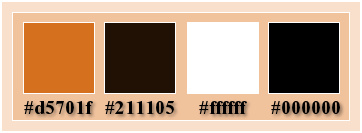
Palette des couleurs
******
Etape 1
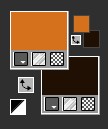
Dans Styles et textures
Mettre au premier plan la couleur #d5701f
En arrière-plan la couleur #211105
Étape 2.
Ouvrir une nouvelle image transparente de 900 x 550 pixels
Sélections - Sélectionner tout
Ouvrir - Image_fondo
Copier - Coller dans la sélection
Sélections - Désélectionner tout
Étape 3.
Calques - Dupliquer
Réglage - Flou - Flou de mouvement
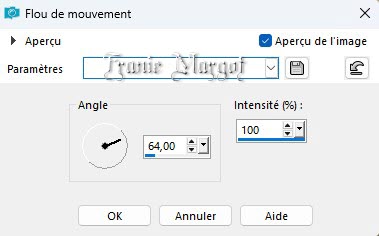
Édition - Répéter Flou de mouvement
Effets - Effets de bords - Accentuer
Étape 4.
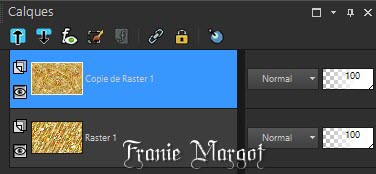
Calques - Dupliquer
Image - Miroir - Miroir horizontal
Propriétés du calque à 51 %
Fusionner avec le calque du dessous
Effets - Effets de bords - Accentuer davantage
Étape 5.
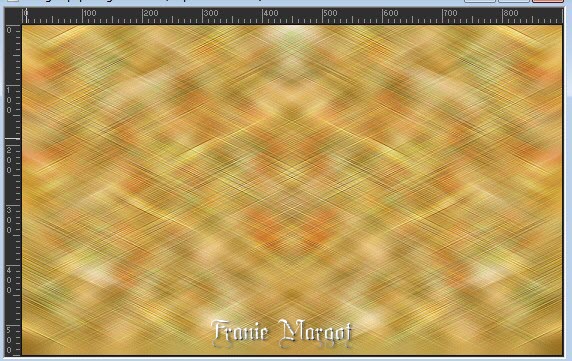
Nous obtenons ceci :
Étape 6.
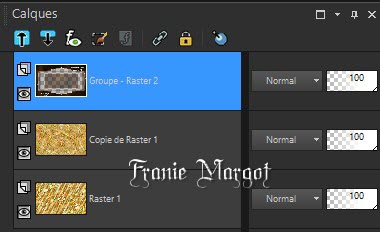
Calques - Nouveau calque raster
Remplir avec la couleur d'arrière-plan #211105
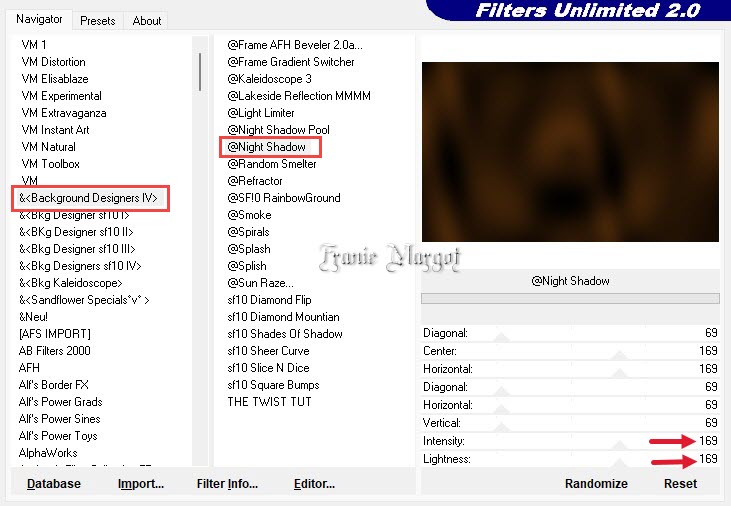
Effets - Modules externes - Unlimited 2.0 - &<Background Designers IV> - @Night Shadow
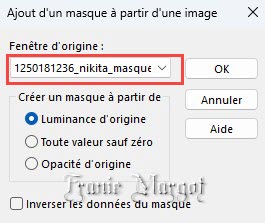
Ouvrir - 1250181236_nikita_masques
Calques - Nouveau calque de masque - À partir d'une image
Calques - Fusionner le groupe
Étape 7.
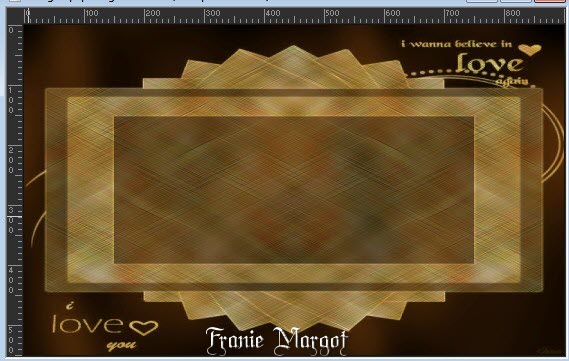
Nous obtenons ceci :
Étape 8.
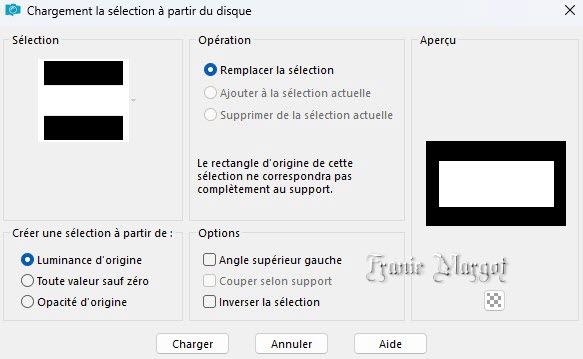
Sélections - Charger/Enregistrer la sélection - Charger la sélection depuis le disque - LTD_Madeleine-sel_1
Calques - Nouveau calque raster
Remplir avec la couleur d'arrière-plan #211105
À nouveau
Effets - Modules externes - Unlimited 2.0 - &<Background Designers IV> - @Night Shadow
Mêmes paramètres que précédemment
Étape 9.
Sélections - Désélectionner tout
Image - Ajouter des bordures symétriques de 1 pixel couleur #000000
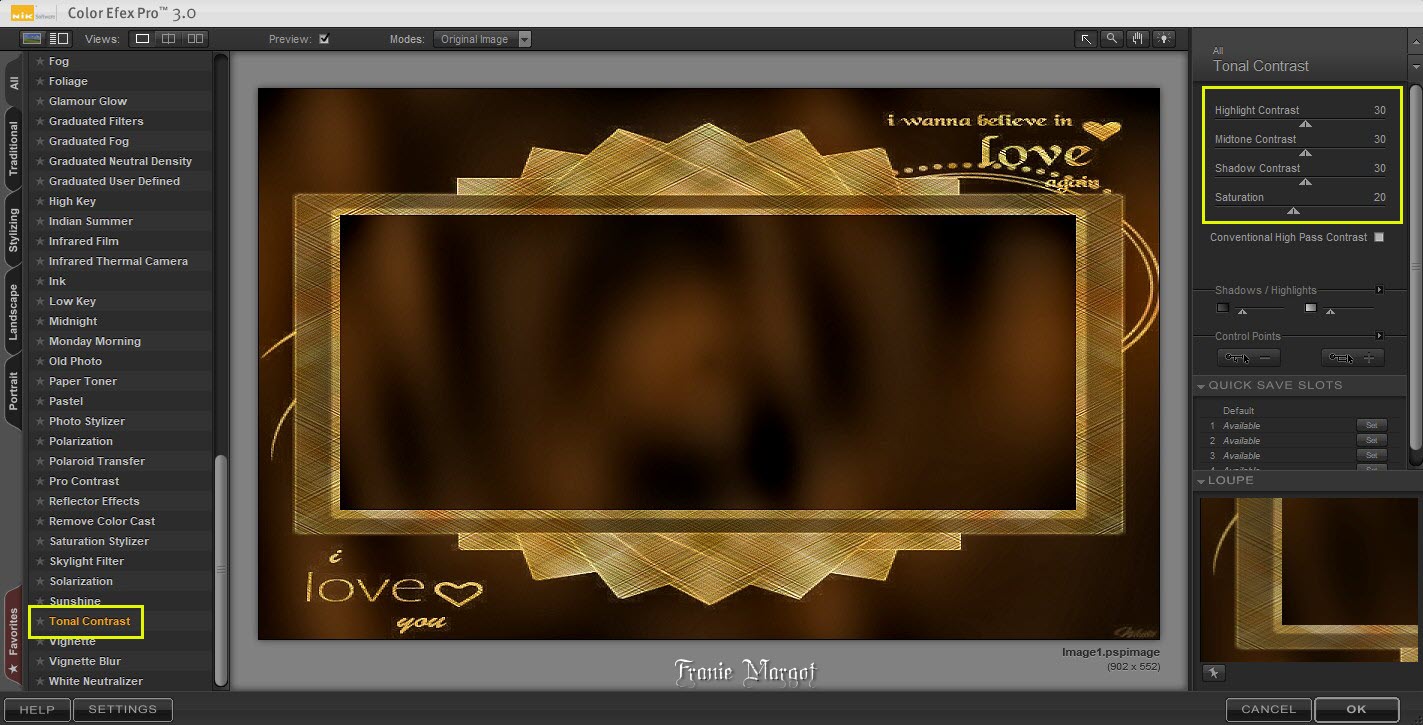
Effets - Modules externes - Nik Software - Color Efex Pro 3.0 Complete - Tonal Contrast par défaut
Étape 10.
Édition - Copier - Édition - Coller comme nouvelle image - la mettre de côté pour le moment
Sur l'image de travail
Sélections - Sélectionner tout
Image - Ajouter des bordures symétriques de 55 pixels couleur #ffffff
Sélections - Inverser
Étape 11.
Avec l'image mise de côté
Édition - Copier - Édition - Coller dans la sélection Sélection
À nouveau
Sélections - Inverser
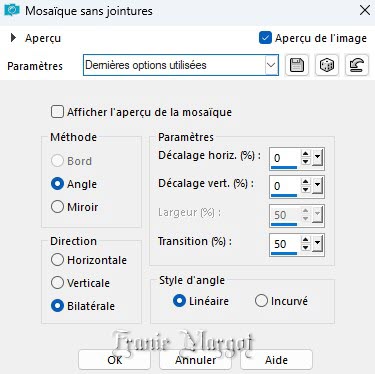
Effets - Effets d'image - Mosaïque sans jointure par défaut
Étape 12.
Sélections - Inverser
Réglage - Flou - Flou gaussien - Rayon : 25
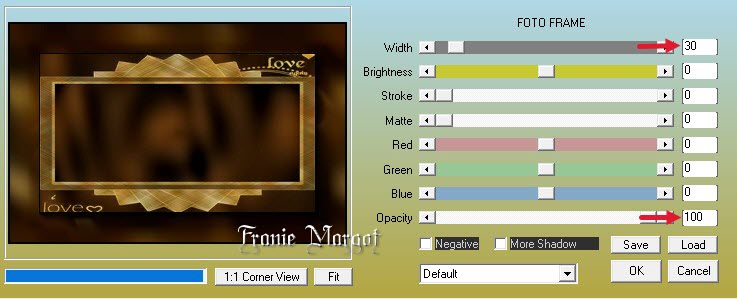
Effets - Modules externes - AAA - Frames - Photo Frame
À nouveau
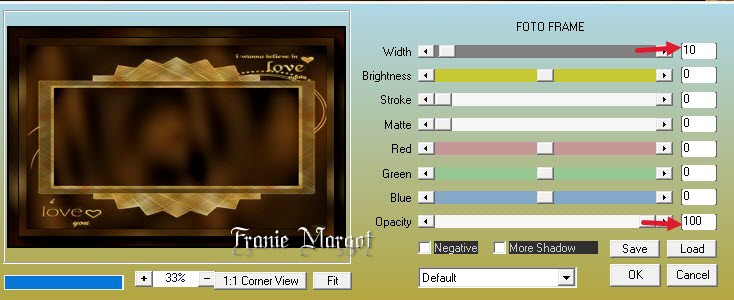
Effets - Modules externes - AAA - Frames - Photo Frame
Effets - Modules externes - Nik Software - Color Efex 3.0 Complete - Tonal Contrast (Optionnel)
Même valeurs qu'avant
Étape 13.
Sélections - Ne rien sélectionner
Calques - Nouveau calque raster
Mettre en avant-plan le Motif - Motif Arguld10
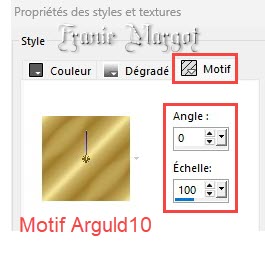
Remplir avec le motif
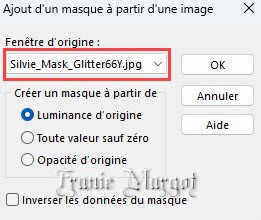
Ouvrir - Silvie_Mask_Glitter66Y
Étape 14.
Calques - Nouveau calque de masque - À partir d'une image
Effets - Effets de bords - Accentuer davantage
Fusionner le groupe
Réglage - Netteté - Netteté
Étape 15.
Ouvrir - Woman3458_byClo
Copier - Coller comme nouveau calque
Image - Redimensionner à 70 % tous les calques (décoché)
Déplacer légèrement vers le bas - Voir la création finale
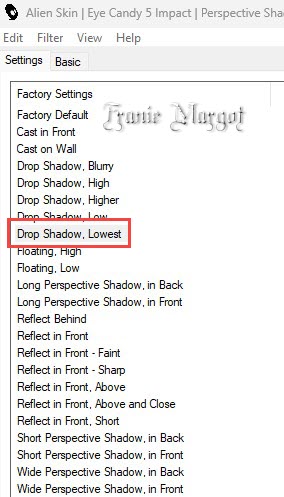
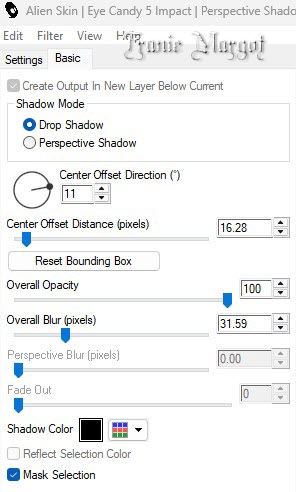
Effets - Alien Skin Eye Candy 5: Impact - Perspective Shadow - Drop Shadow Lowest
Étape 16.
Ouvrir - LTDStudio_Madeleine_Deco_Texto
Édition - Copier - Édition - Coller comme nouveau calque
Placer à l'endroit voulu
Étape 17.
Ouvrir - parfum15_franiemargot
Copier - Coller comme nouveau calque
Image - Redimensionner à 35 % - Redimensionner tous les calques (décoché)
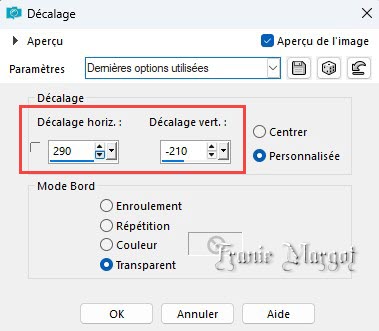
Effets - Effets d'image - Décalage
Réglage - Netteté - Netteté
Étape 18
Effets - Modules externes - Mura's Meister - Copies
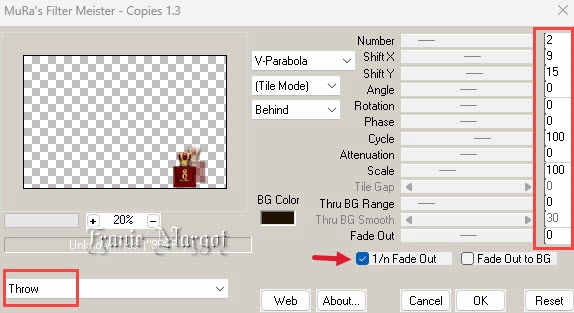
Effets - Alien Skin Eye Candy 5: Impact - Perspective Shadow - Drop Shadow Lowest
Mêmes paramètres que précédemment
Étape 19.
Ajouter votre signature
Calques - Tout fusionner (Aplatir)
Étape 20.
Enregistrer en JPG
******
Ma version
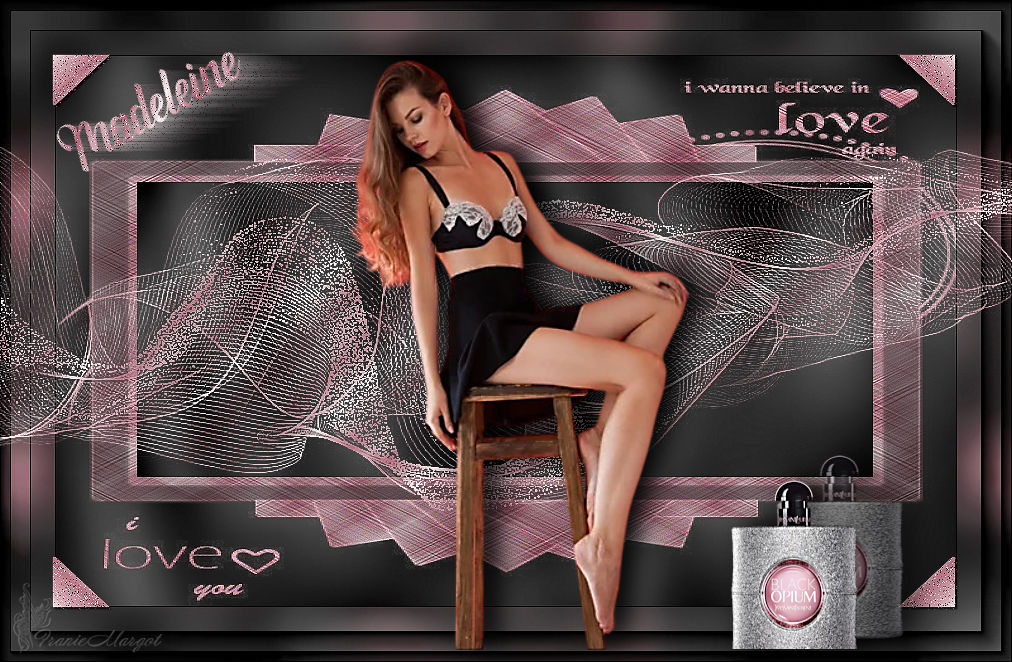
les tubes sont détourés par mes soins ici
******
Vos versions ici