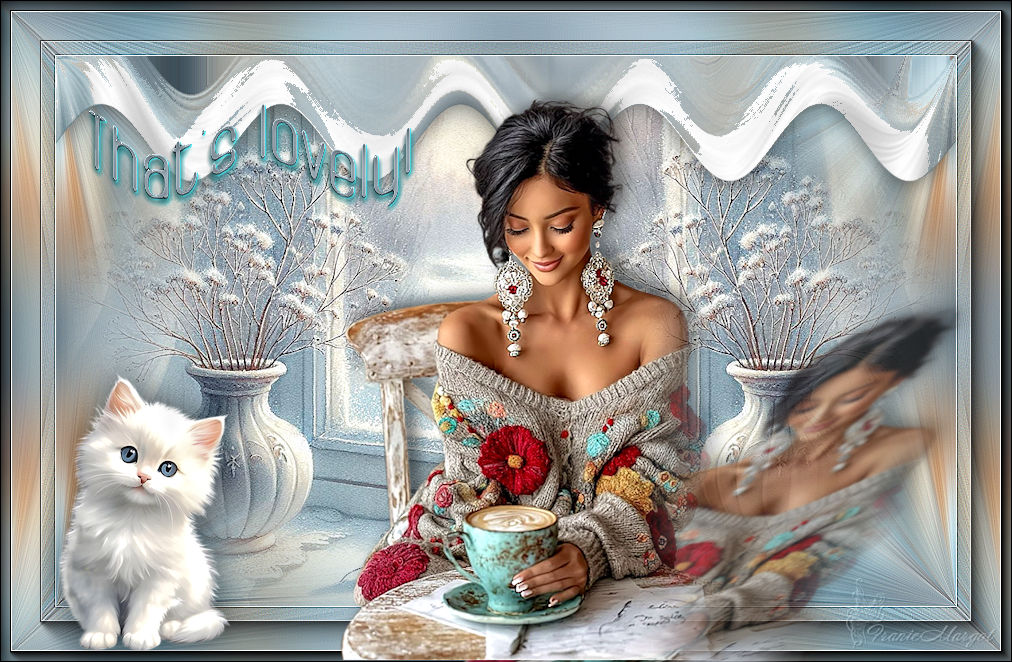
That's lovely !
( C'est charmant ! )
l'original en dessous

******
Matériaux utilisés
1 tube de LB Tubes and Mists/5006 -
femme - LB TUBES -
2 tubes de Dana/2026 01 19 hiver fenêtre Cat Dana 2/2026
01 19 hiver fenêtre Cat Dana 5 -
1 tube de Laurette/divers_chaton_7_laurette
-
1 sélection/LTDLovely_sel_1 (à enregistrer dans le dossier des sélections
PSP) -
1 texte/LTDStudio_ThatsLovely_Text
1 filigrane personnel
1
palette de couleurs
.png)
******
Filtres externes utilisés
Medhi/Wavy Lab
Unlimited
2.0/&<Bkg Kaleidoscope>/Kaleidoscope Persian
VM Extravaganza/Plastic Surgery
Alien Skin Eye Candy : 5/Impact/Perspective Shadow/Reflect Behind
AAA
Frames/Foto Frame
.png)
Avec l'autorisation de Renée
******
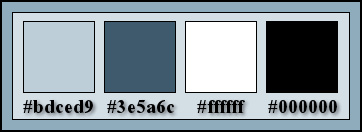
Palette des couleurs
******
Étape 1
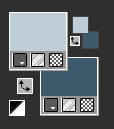
Dans Styles et textures
Mettre en premier plan
la couleur #bdced9
En l’arrière-plan la couleur
#3e5a6c
Étape
2
Ouvrir une image transparente de 900 x 550 pixels
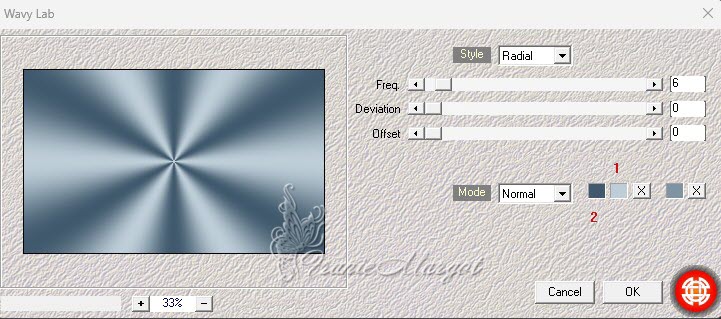
Effets - Modules externes - Medhi - Wavy Lab
Calques - Dupliquer
Réglage - Flou - Flou gaussien - Rayon : 45
Étape 3
Calques - Nouveau calque raster
Sélections - Sélectionner tout
Ouvrir - 2026 01 19 hiver fenêtre Cat
Dana 2
Copier - Coller dans la sélection
Sélections - Désélectionner
Étape 4
Fusionner avec
le calque du dessous
Effets - Effets d'image - Mosaïque sans jointure
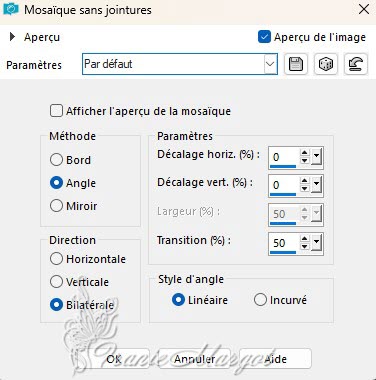
Réglage - Flou - Flou radial
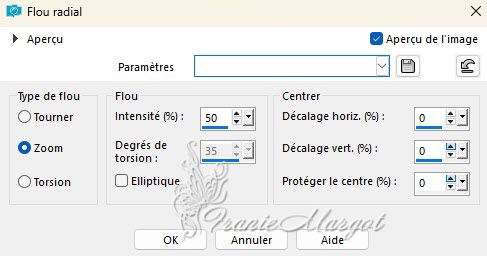
Étape
5.
Effets - Modules externes - Unlimited 2.0 - &<Bkg Kaleidoscope> -
Kaléidoscope persan
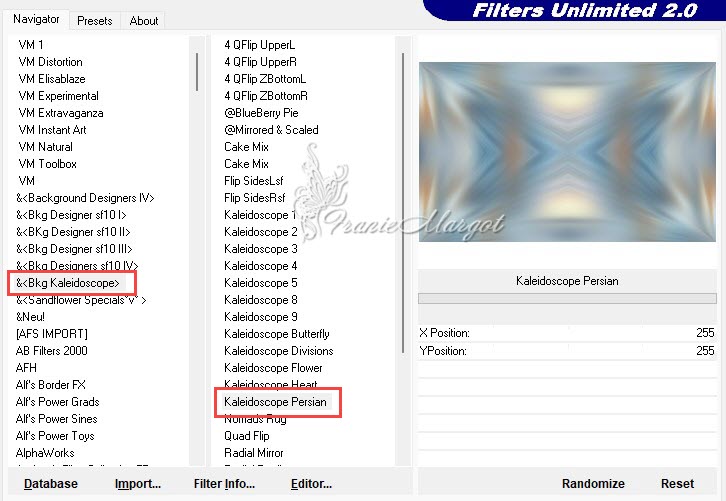
Effets - Effets de bords - Accentuer
Ouvrir - 2026 01 19 hiver
fenêtre Cat Dana 5
Copier - Coller comme nouveau calque
Étape 6.
Image - Redimensionner à 80 % tous
les calques décochés
Effets - Effets d'image - Décalage
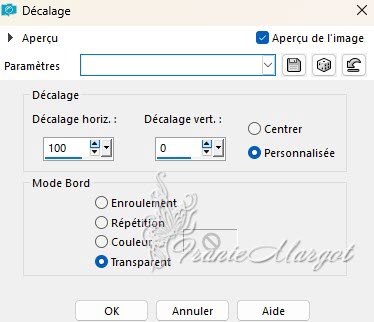
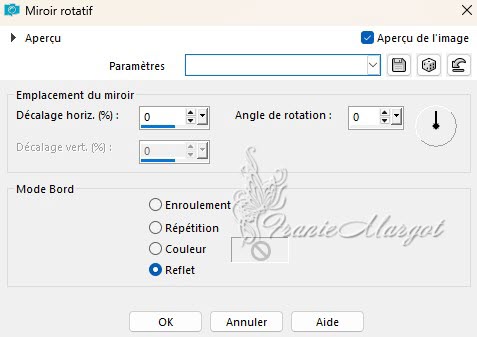
Effets - Effets de réflexion - Miroir rotatif
Étape 7.
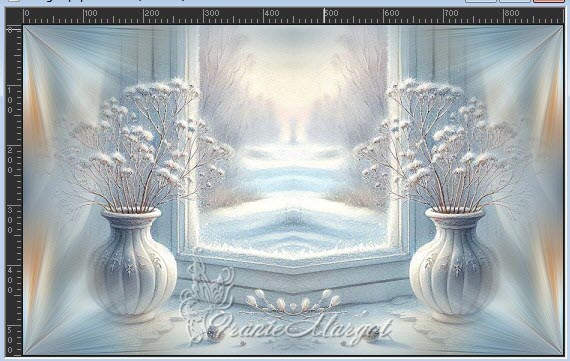
Nous avons ceci :
Étape
8.
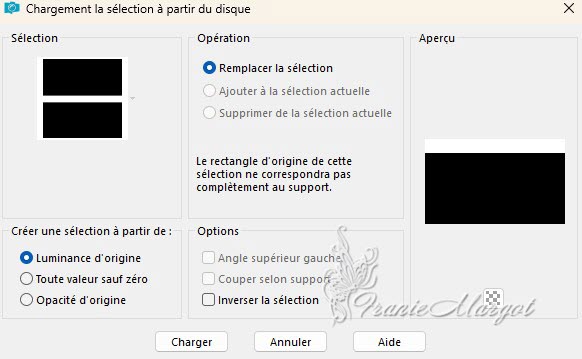
Sélections - Charger la sélection à partir du disque -
LTDLovely_sel_1
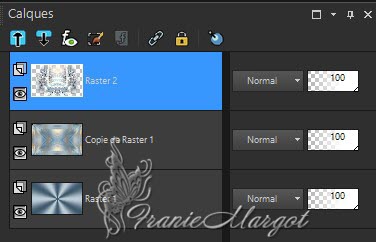
Vous placer sur le calque du milieu - Copie de Raster 1
Sélections -
Transformer la sélection en calque
Calques - Réorganiser - Placer en haut de
la pile
Sélections - Désélectionner
Étape 9.
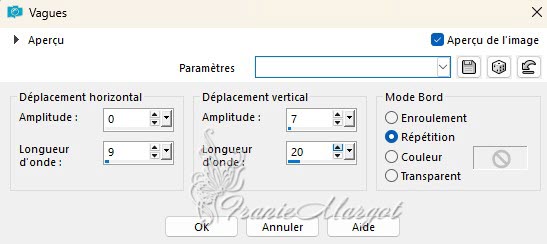
Effets - Effets de distorsion - Vagues
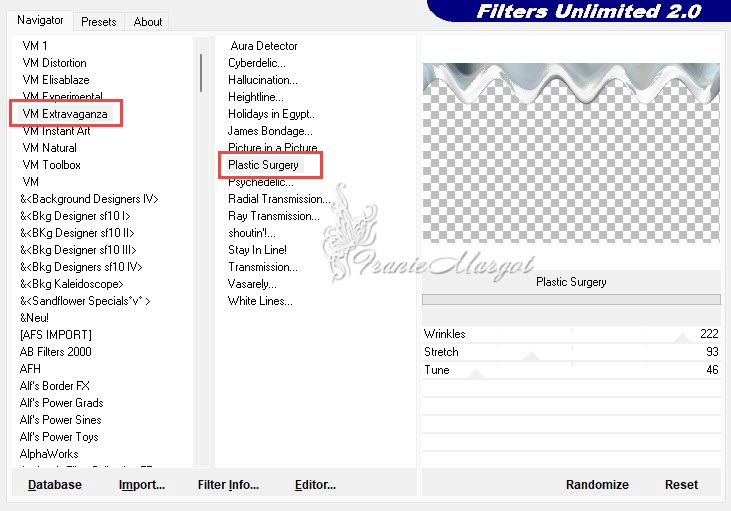
Effets - Modules externes - Unlimited 2.0 - VM Extravaganza - Plastic Surgery
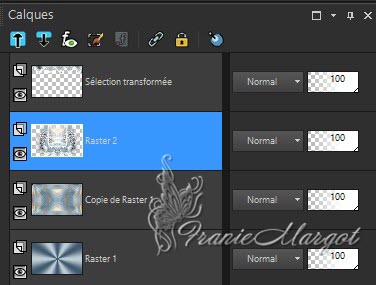
Vous placer sur le calque en dessous
Faites défiler légèrement vers le bas
Étape 10.
Nous obtenons ceci :

Étape
11.
Vous placer sur le calque supérieur.
Effets - Effets 3D -
Ombre portée
0 / 0 / 30 / 30/ - Couleur #000000
Édition - Répéter l'ombre portée
Étape 12.
Vous
placer sur le deuxième calque en partant du bas - Copie du Raster1
Édition -
Copier, modifier, coller comme nouvelle image - nous la mettrons de côté pour le
moment.
Dans l'image de travail :
Image - Ajouter des bordures symétriques
de 1 pixel, couleur #ffffff
Étape 13.
Sélections - Sélectionner tout
Image - Ajouter des
bordures symétriques de 55 pixels, couleur #ffffff
Sélections - Inverser
Avec l'image réservée
Copier - Coller dans la
sélection
Étape 14.
Effets - Effets de bords -
Accentuer
Effets - Modules externes - AAA Frames - Foto Frame
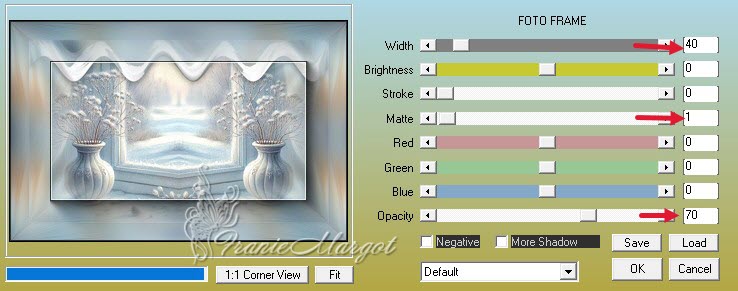
À nouveau
Effets - Modules externes - AAA Frames - Foto Frame
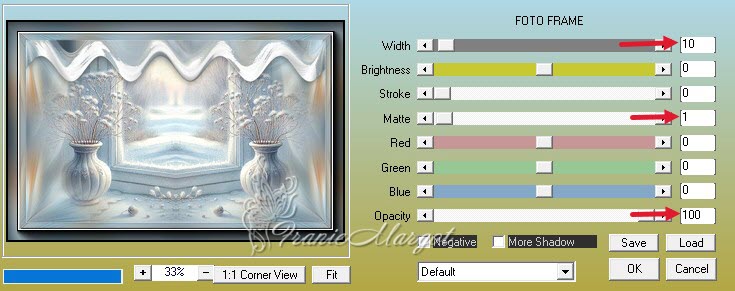
Sélections - Désélectionner
Étape 15.
Ouvrir -
5006 - femme - LB TUBES
Copier - Coller comme nouveau calque
Image - Redimensionner à 90 % tous les calques décochés
Objets - Aligner - Bas
Avec l'outil Sélection (K) - Position horiz :
340 - Position vert : 92 - Quitter avec M
Étape 16.
Effets - Modules externes - Alien Skin Eye Candy :
5 - Impact - Perspective Shadow - Reflet Behind
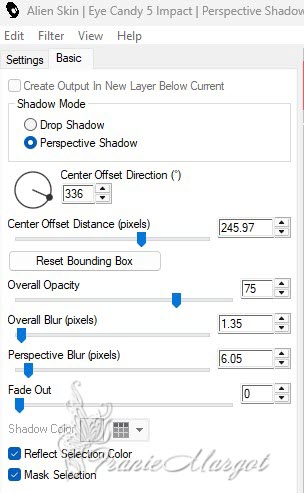
Selon votre tube, vous pouvez ajuster l'ombre à l'aide des nœuds de l'outil
Étape
17.
Effets - Effets 3D - Ombre
-7 / 11 / 50 / 20/ - couleur #000000
Réglage
- Netteté - Netteté
Étape 18.
Ouvrir -
divers_chaton_7_laurette
Copier - Coller comme nouveau calque
Image - Redimensionner à 55 % tous les calques décochés
Placer à gauche - Voir le résultat final
Effets - Effets 3D - Ombre
0 / 0 / 60 / 50/ - couleur #000000
Étape 19.
Ouvrir - LTDStudio_ThatsLovely_Text
Copier - Coller comme nouveau calque
Calques - Dupliquer (facultatif)
Fusionner avec le calque du dessous
Placer où vous le souhaitez
Étape 20.
Ajouter votre signature ou filigrane
Calques -
Fusionner tout (aplatir)
Étape 21.
Enregistrer au
format JPG.
******
Ma version
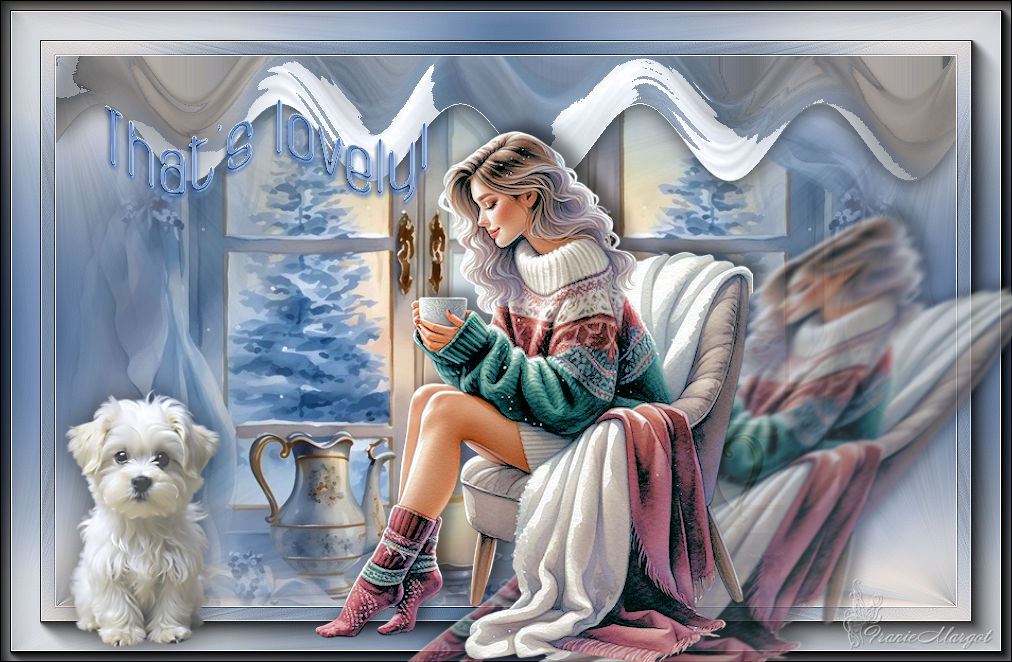
les tubes sont détourés par mes soins ici
******
Vos versions ici