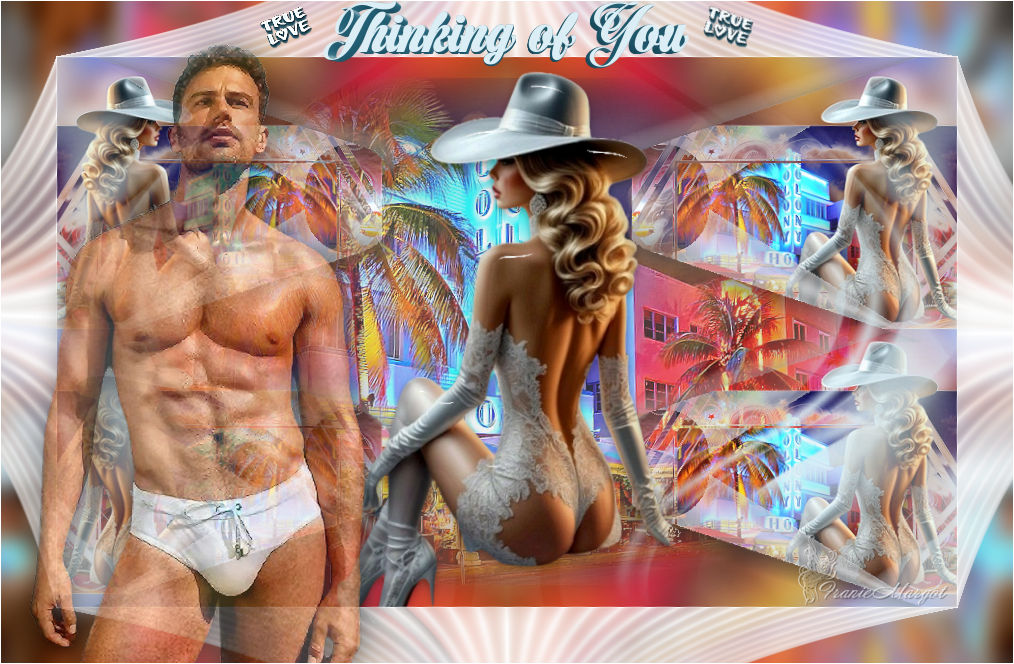
Thinking of You
(Je pense à toi)
L'original en dessous

******

.png)
Avec l'autorisation de Renée
******
Étape 1
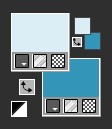
Dans Styles et textures
Mettre au premier plan, la couleur #dbeef5
En arrière-plan, la couleur #3395b7
Étape 2
Ouvrir une nouvelle image transparente de 900
x 550 pixels
Sélections- Sélectionner tout
Ouvrir - Miami_image1
Copier - Coller dans la sélection
Sélections - Désélectionner
Étape 3
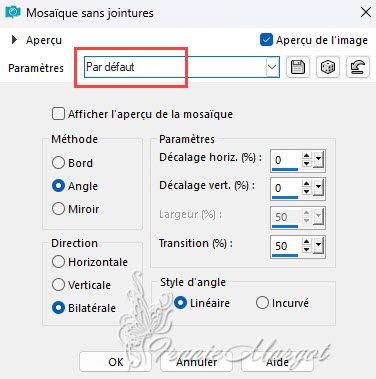
Effets - Effets d'image - Mosaïque sans jointure par
défaut
Réglages - Flou - Flou
gaussien - Rayon : 20
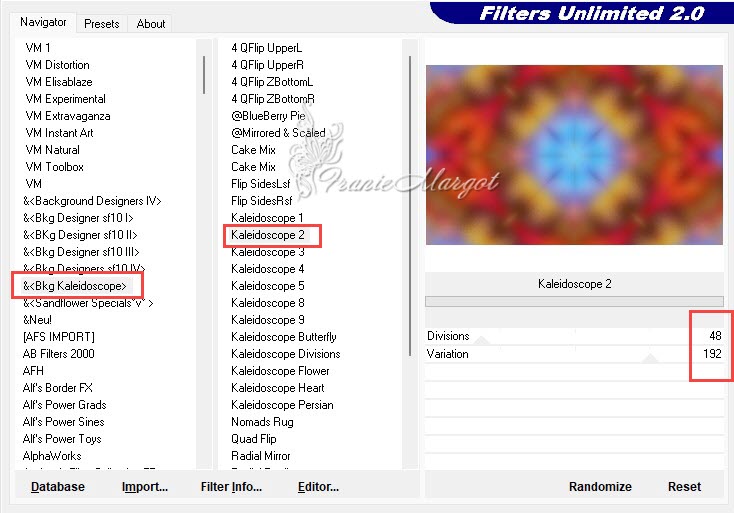
Effets - Modules externess - &<BkgKaleidoscope> -
Kaléidoscope 2
Étape 4
Ouvrir - tube_miami
Édition - Copier - Édition - Coller comme nouveau
calque
Image -
Redimensionner à 80 % - Redimensionner tous les calques sans
les sélectionner
Calques - Dupliquer
Fusionner
avec le calque inférieur
Réglages - Netteté - Netteté
Étape 5
Calques - Nouveau Calque raster
Verser la couleur de premier plan #dbeef5
Ouvrir - NarahsMasks_1530
Calques - Nouveau calque de masque - À partir de
l'image
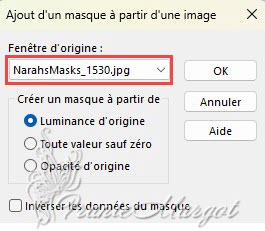
Fusionner le groupe
Effets - Effets de réflexion - Miroir rotatif
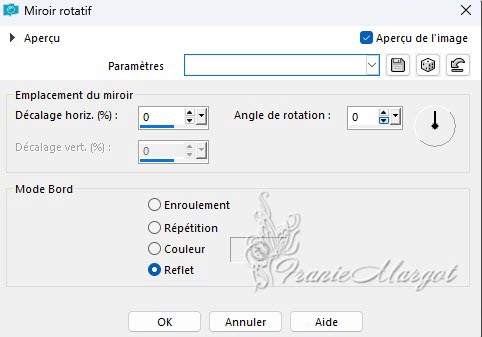
Étape 6
Voici le résultat :
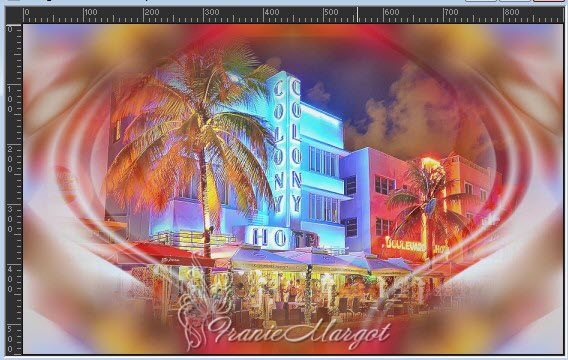
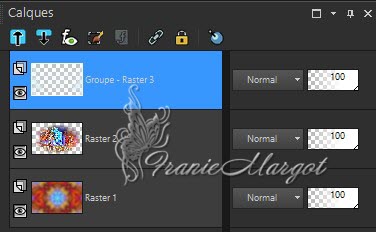
----------------------------------------------
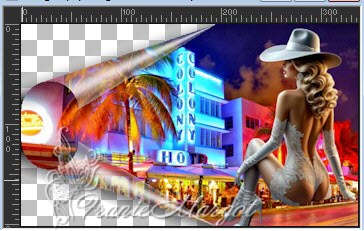
POUR CRÉER L'IMAGE MIAMI :
1. Ouvrir une nouvelle image de
500 x 300 pixels
Sélections - Sélectionner tout
Ouvrez votre image « miami_image1 »
(votre arrière-plan)
Copier - Coller dans la sélection
Sélections - Désélectionner
2. Calques -
Dupliquer
Ouvrir votre
image de fille
Copier -
Coller comme nouveau calque
Image - Redimensionner (ajustez la taille pour qu'elle
s'adapte au cadre et à droite)
Réglage - Netteté - Netteté
3. Fusionner avec le calque inférieur
(Fermez l'icône en forme d'œil du calque inférieur)
Effets - Modules externes - Unlimited 2.0 -
&<Sandflower Specials'v'> - Page Curl Romance
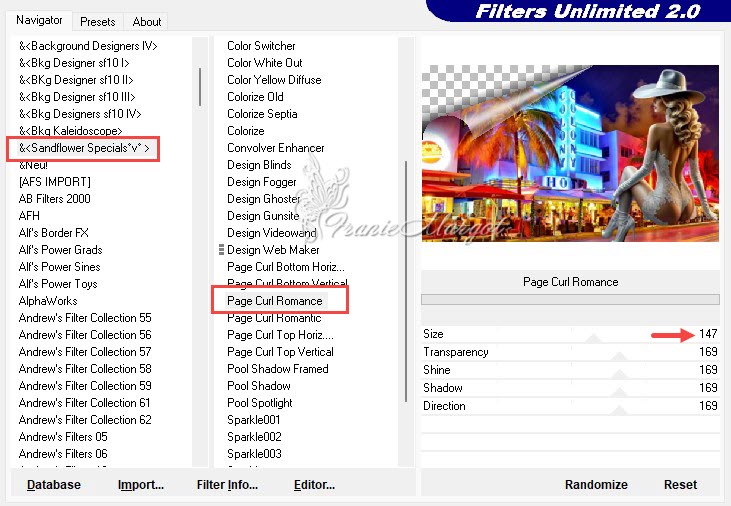
À nouveau
Effets - Modules externes - Unlimited 2.0 - &<Sandflower
Specials'v'> - Page Curl Romance
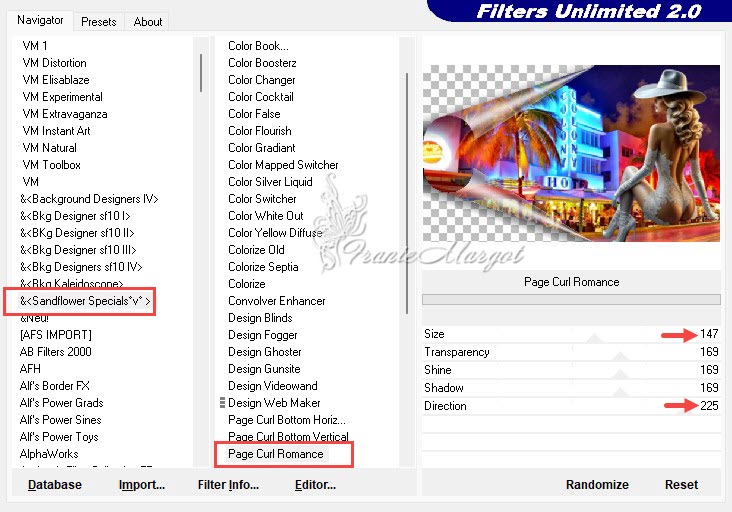
4. Résultat :
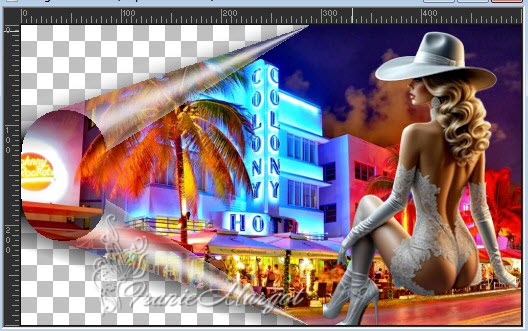
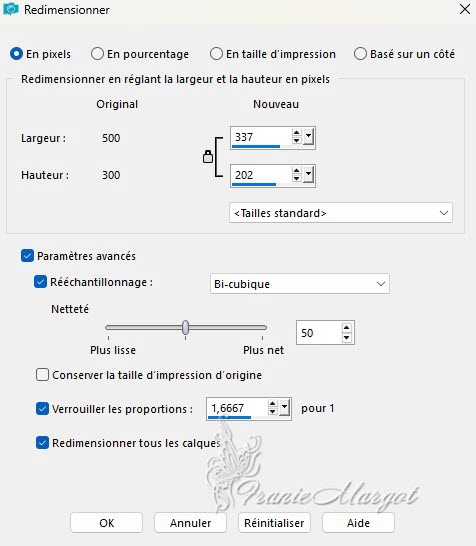
Image - Redimensionner :
FIN DU PROCESSUS
---------------------------------------------
Revenir sur votre travail
Étape 7
Copier - Coller comme nouveau calque
Objets - Aligner - Haut
Objets - Aligner - Droite
Calques - Réorganiser - Déplacer vers le bas
Étape 8
Calques - Dupliquer
Image - Miroir - Miroir horizontal
Fusionner avec le calque inférieur
Réglage - Netteté - Netteté
Étape 9
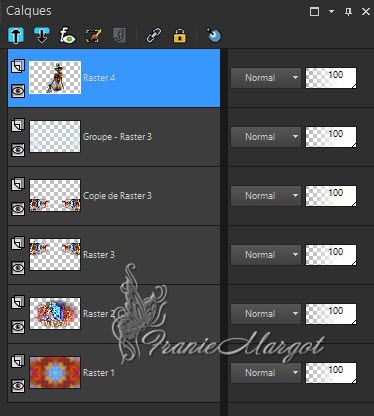
Calques - Dupliquer
Objets - Aligner - Bas
On passe au calque supérieur
Calques - Nouveau calque raster
Étape 10
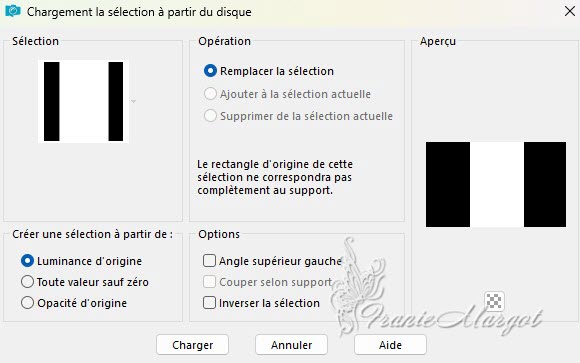
Sélections -
Charger la sélection depuis le disque - ThinkingYou_Sel_1
Calques - Nouveau calque raster
Ouvrir - Woman3274_byClo
Copier - Coller dans la sélection
Réglage - Netteté - Netteté
Étape 11
Sélections - Désélectionner
Effets - Plugins - Alien Skin Eye Candy 5 : Impact -
Glass - Clear
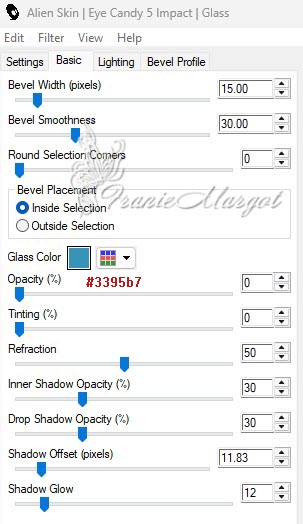
On abaisse légèrement la jeune fille - On supprime une partie du gant de sa main droite
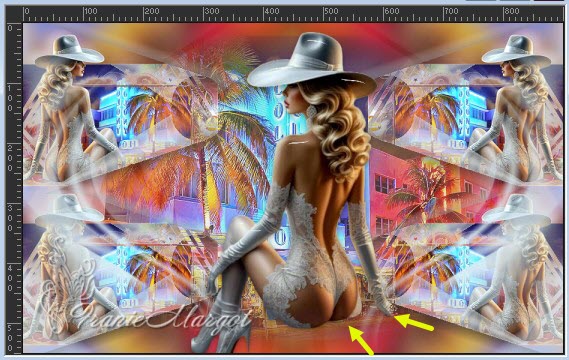
Étape 12
Étape 13
Image - Ajouter des bordures symétriques de 1
pixel, couleur #ffffff
Sélections - Sélectionner tout
Image - Ajouter des bordures symétriques de 55
pixels, couleur #ffffff
Étape 14
Effets - Effets d'image - Mosaïque sans jointure
Sélections - Inverser
Réglage - Flou - Flou gaussien - Rayon : 10
Sélections - Inverser
Étape 15.
Effets - Modules
externes - Eye
Candy 4000 - Motion Trail
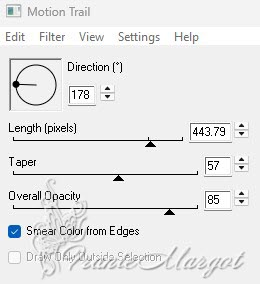
Répéter - Motion Trail
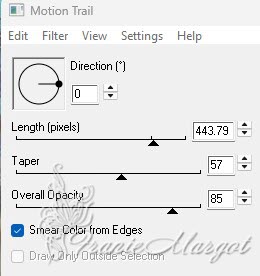
Répéter - Motion Trail
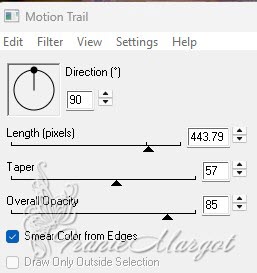
Répéter - Motion Trail
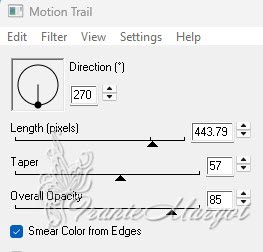
Sélections - Désélectionner
Étape 16.
Ouvrir -
Man105_byClo
Édition - Copier - Édition - Coller comme nouveau calque
Image - Redimensionner à 65 % tous
les calques désélectionner
Utiliser l'outil Sélection (K) - Position horiz :
28 - Position vert : 41 - Quitter avec M
Propriétés du calque - Opacité : 71 %
Effets - Plugins - Alien Skin Eye Candy 5 : Impact -
Perspective Shadow -
Drop Shadow Lowest
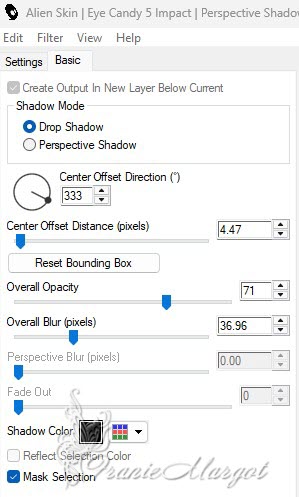
Réglage - Netteté - Netteté
Étape 17
Ouvrir LTDStudio_ThinkingYou_Text
Copier - Coller comme nouveau calque
Placez-le où vous le souhaitez
(Pour moi : Placer - Haut
Objets - Aligner - Centrer horizontalement)
Étape 18
Ajoutez votre signature ou filigrane
Image - Ajoutez des bordures
symétriques de 1 pixel de couleur #ffffff
Étape 19
Enregistrer en JPG
******
Ma version
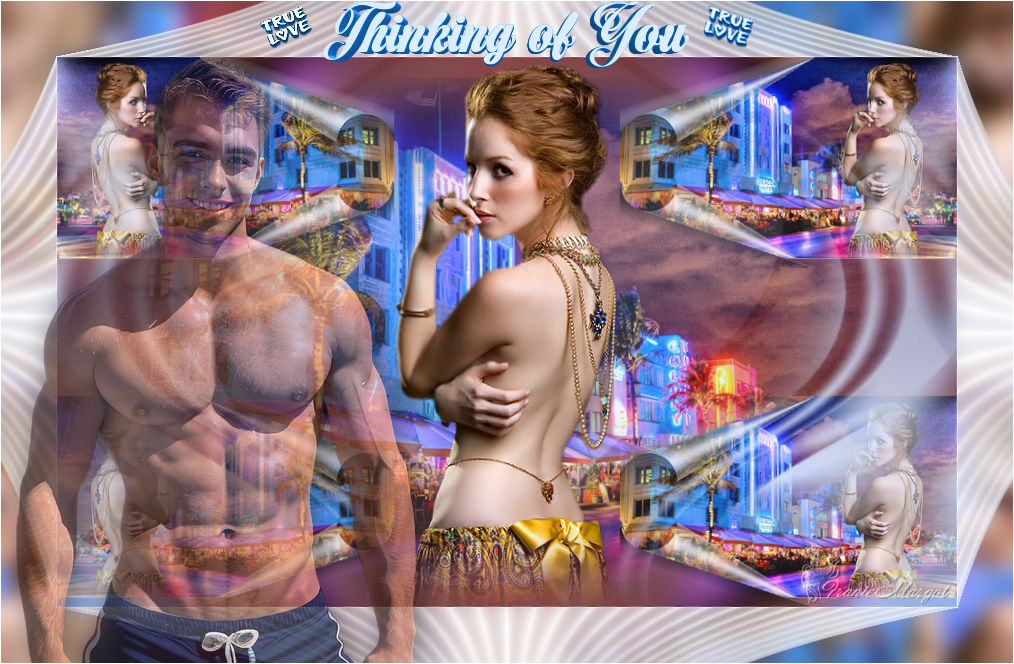
les tubes sont pour la femme de Luzcritina
l'homme détouré par mes soins
******
Vos versions ici